
Les Lunges Puissants : Transformez Votre Corps Avec Cet Exercice Indispensable 2026

Introduction
Vous cherchez un exercice simple, efficace et qui peut vraiment changer votre silhouette ? Les lunges sont peut-être bien la réponse que vous attendez. Que vous soyez débutant ou sportif confirmé, cet exercice de musculation est l’un des plus complets qui existent. Il ne nécessite aucun équipement, peut se pratiquer n’importe où et offre des résultats visibles assez rapidement. Dans cet article, vous allez découvrir tout ce que vous devez savoir sur les lunges : leurs bienfaits, les différentes variantes, la technique correcte pour éviter les blessures, et bien plus encore. Que vous souhaitiez sculpter vos jambes, renforcer vos fessiers ou améliorer votre équilibre, vous trouverez ici toutes les informations nécessaires pour démarrer ou progresser avec confiance.
Qu’est-ce que les Lunges et Pourquoi sont-ils si Populaires ?
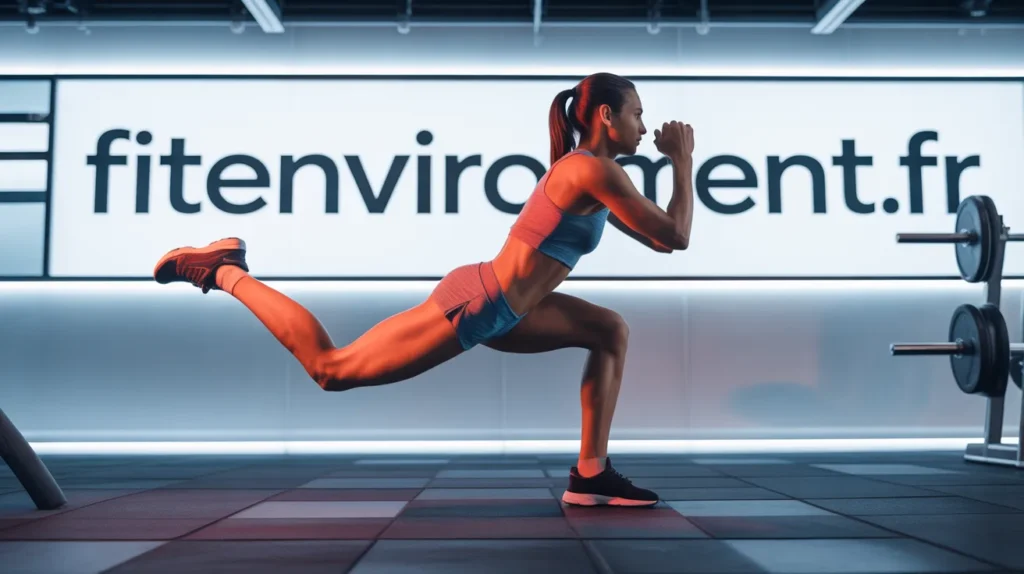
Les lunges, appelés aussi fentes en français, sont des exercices de musculation qui ciblent principalement les muscles des jambes et des fessiers. Le principe est simple : vous avancez un pied devant vous et vous fléchissez les deux genoux jusqu’à former un angle droit. Ce mouvement naturel reproduit un geste que l’on fait tous les jours, ce qui le rend très fonctionnel.
Ce qui rend les lunges si populaires, c’est leur polyvalence. Vous pouvez les faire à la maison, en salle de sport, dans un parc ou même en voyage. Ils ne demandent aucun matériel particulier pour débuter. C’est aussi un exercice qui travaille plusieurs groupes musculaires en même temps, ce qui le rend très rentable en termes de temps d’entraînement.
De plus, les lunges améliorent non seulement la force musculaire, mais aussi l’équilibre et la coordination. Ils sont utilisés dans de nombreux programmes sportifs professionnels, du football au tennis en passant par la danse. C’est un exercice fondamental que tout le monde devrait intégrer dans sa routine.

Les Muscles Travaillés par les Lunges
Comprendre quels muscles sont sollicités vous aidera à mieux apprécier les bienfaits de cet exercice. Les lunges sont un exercice polyarticulaire, ce qui signifie qu’ils font travailler plusieurs articulations et groupes musculaires simultanément.
Les principaux muscles ciblés sont les quadriceps, situés à l’avant de la cuisse. Ensuite viennent les ischio-jambiers, à l’arrière de la cuisse. Les fessiers, notamment le grand fessier, sont également très sollicités. Le mollet et les muscles stabilisateurs de la hanche entrent aussi en jeu pendant le mouvement.
En plus de ces muscles principaux, les lunges font également travailler votre sangle abdominale de manière secondaire. Pour maintenir votre équilibre pendant la fente, vos muscles du tronc doivent se contracter. C’est donc aussi une manière subtile de renforcer votre core sans même vous en rendre compte.
Voici un résumé des muscles principalement travaillés :
- Les quadriceps (avant de la cuisse)
- Les ischio-jambiers (arrière de la cuisse)
- Les fessiers (grande, moyenne et petite fesse)
- Les mollets
- Les muscles stabilisateurs de la hanche
- La sangle abdominale (activation secondaire)
Comment Faire des Lunges Correctement : La Technique Pas à Pas
Si vous débutez avec les lunges, il est essentiel de maîtriser la technique de base avant d’ajouter de la charge ou de la complexité. Une mauvaise posture peut entraîner des douleurs aux genoux ou au dos. Voici comment procéder correctement.
Étape 1 : Positionnement de départ Tenez-vous droit, les pieds joints ou légèrement écartés à la largeur des hanches. Gardez le dos bien droit et les épaules en arrière. Regardez droit devant vous. Votre corps doit former une ligne droite de la tête aux talons.
Étape 2 : L’avancée du pied Faites un grand pas vers l’avant avec un pied. Le pas doit être suffisamment grand pour que votre genou avant ne dépasse pas la pointe de votre pied quand vous descendez. Si votre pas est trop court, vous risquez de mettre une pression excessive sur le genou.
Étape 3 : La descente Fléchissez les deux genoux en même temps. Le genou avant doit rester aligné avec votre pied. Le genou arrière descend vers le sol sans le toucher. Descendez jusqu’à ce que votre cuisse avant soit parallèle au sol.
Étape 4 : La remontée Poussez avec le talon du pied avant pour revenir à la position de départ. Évitez de vous projeter vers l’avant. Contractez vos fessiers au moment de la remontée pour maximiser l’efficacité du mouvement.
Étape 5 : Alternez les côtés Répétez le mouvement avec l’autre jambe. Pour une séance classique, commencez par 3 séries de 10 à 12 répétitions par jambe. Reposez-vous 60 secondes entre chaque série.
Erreurs courantes à éviter :
- Laisser le genou dépasser la pointe du pied
- Pencher le tronc vers l’avant
- Faire un pas trop court
- Ne pas contrôler la descente
- Bloquer sa respiration pendant l’effort
Les Différentes Variantes des Lunges
L’une des grandes forces des lunges, c’est qu’il en existe de nombreuses variantes. Chacune cible légèrement différemment les muscles ou ajoute un défi supplémentaire. Voici les plus populaires.
Les Lunges Marchés (Walking Lunges) Au lieu de revenir à la position initiale, vous avancez en faisant une série de fentes consécutives. Cette variante est excellente pour travailler l’équilibre et la coordination. Elle demande aussi plus d’endurance musculaire. C’est souvent utilisée en circuit training ou en échauffement sportif.
Les Lunges Latéraux (Side Lunges) Ici, vous partez les pieds joints et vous avancez le pied sur le côté au lieu de devant vous. Cette variante cible davantage les adducteurs et les muscles de l’intérieur de la cuisse. C’est un excellent complément aux lunges frontaux pour un travail complet des jambes.
Les Lunges avec Haltères ou Barre Une fois que vous maîtrisez la technique de base, vous pouvez ajouter de la charge. Les haltères tenus dans chaque main ou une barre sur les épaules augmentent la résistance et permettent de continuer à progresser. Je recommande personnellement de commencer avec des haltères légers avant de passer à la barre.
Les Lunges Inversés (Reverse Lunges) Au lieu d’avancer le pied, vous reculez un pied derrière vous. Cette variante est souvent plus facile pour les personnes qui ont des douleurs aux genoux, car elle met moins de pression sur l’articulation. Elle sollicite davantage les fessiers et les ischio-jambiers.
Les Lunges avec Saut (Jump Lunges) C’est la version la plus intense. Vous faites une fente classique, puis vous sautez pour changer de jambe en l’air. Cette variante cardiovasculaire brûle plus de calories et développe la puissance explosive. Elle est recommandée pour les sportifs confirmés.

Les Bienfaits des Lunges sur la Santé et la Performance
Les lunges ne sont pas seulement bons pour l’esthétique. Ils ont de nombreux bienfaits sur votre santé globale et vos performances sportives.
Renforcement musculaire ciblé Les lunges développent une force musculaire importante dans les jambes et les fessiers. Une musculature forte dans ces zones protège vos articulations, notamment les genoux et les hanches. Cela réduit aussi le risque de blessures dans la vie quotidienne et lors des activités sportives.
Amélioration de l’équilibre et de la stabilité Parce que vous travaillez une jambe à la fois, les lunges stimulent fortement les muscles stabilisateurs. Avec le temps, vous remarquerez une amélioration notable de votre équilibre. Cela est particulièrement bénéfique pour les personnes âgées qui veulent prévenir les chutes.
Brûlage de calories et perte de poids Les lunges font partie des exercices qui dépensent beaucoup d’énergie, surtout dans leurs versions dynamiques. Ils contribuent donc à la perte de poids lorsqu’ils sont intégrés dans un programme complet. Combinés à une alimentation équilibrée, les résultats peuvent être très satisfaisants.
Amélioration de la posture En renforçant les muscles du bas du corps et la sangle abdominale, les lunges contribuent à une meilleure posture. Beaucoup de personnes souffrant de douleurs lombaires ont constaté une amélioration après avoir intégré les lunges à leur routine. Une bonne posture, c’est aussi moins de fatigue au quotidien.
Accessible à tous les niveaux C’est un exercice que tout le monde peut adapter à son niveau. Les débutants commencent sans charge et avec une amplitude réduite. Les sportifs avancés ajoutent du poids, de la vitesse ou de la complexité. C’est cette adaptabilité qui en fait un exercice intemporel.
Comment Intégrer les Lunges dans Votre Programme d’Entraînement
Savoir faire des lunges, c’est bien. Savoir les intégrer intelligemment dans votre programme, c’est encore mieux. Voici quelques conseils pratiques.
Pour un débutant, commencez par 2 à 3 séances par semaine avec des lunges statiques. Faites 3 séries de 10 répétitions par jambe. Laissez au moins 48 heures de repos entre deux séances travaillant les mêmes groupes musculaires.
Pour quelqu’un d’intermédiaire, vous pouvez passer à 4 séances par semaine et intégrer des variantes comme les lunges marchés ou avec haltères. Augmentez progressivement la charge ou le nombre de répétitions.
Pour les sportifs avancés, les jump lunges et les lunges avec barre permettent de continuer à progresser. Vous pouvez les combiner avec d’autres exercices dans des circuits de haute intensité.
Un exemple de programme simple pour la semaine :
- Lundi : Lunges statiques, 3×12 par jambe
- Mercredi : Lunges marchés, 3×15 mètres
- Vendredi : Lunges latéraux et reverse lunges, 3×10 par jambe
Lunges vs Squats : Lequel Choisir ?
On compare souvent les lunges aux squats, car les deux exercices travaillent les mêmes groupes musculaires. Mais ils ne sont pas identiques et ont chacun leurs avantages.
Les squats permettent de charger plus lourdement et de développer une plus grande force globale. Ils sont donc meilleurs si votre objectif est de soulever de lourdes charges. En revanche, les lunges offrent un travail unilatéral, c’est à dire une jambe à la fois, ce qui permet de corriger les déséquilibres musculaires.
Si une jambe est plus forte que l’autre, les squats peuvent masquer ce déséquilibre. Les lunges, eux, l’exposent et permettent de le corriger. Je vous conseille personnellement d’intégrer les deux exercices dans votre programme pour un résultat optimal.
Conclusion
Les lunges sont sans conteste l’un des exercices les plus complets et les plus efficaces que vous pouvez pratiquer. Ils renforcent vos jambes, vos fessiers, améliorent votre équilibre et votre posture. Ils sont accessibles à tous et ne nécessitent pas d’équipement. Que vous soyez débutant ou sportif confirmé, ils ont une place dans votre programme d’entraînement.
Maintenant que vous connaissez tout sur les lunges, il ne vous reste plus qu’à passer à l’action. Commencez doucement, maîtrisez la technique, et progressez à votre rythme. Et vous, quelle variante de lunges préférez-vous ou avez-vous envie d’essayer en premier ? Partagez cet article avec vos amis sportifs et lancez-vous ensemble dans le défi des lunges !
FAQ sur les Lunges
Les lunges sont-ils bons pour les genoux ? Oui, si la technique est correcte. Le genou ne doit pas dépasser la pointe du pied. Les lunges inversés sont recommandés pour ceux qui ont des genoux sensibles.
Combien de lunges par jour faut-il faire pour voir des résultats ? Commencez par 30 à 50 lunges répartis en séries. Des résultats visibles apparaissent généralement après 4 à 6 semaines d’entraînement régulier.
Les lunges font-ils grossir les cuisses ? Non, ils ne font pas « grossir » si vous ne consommez pas de surplus calorique. Ils tonifient et sculptent les cuisses en développant la masse musculaire et en réduisant la graisse locale.
Peut-on faire des lunges tous les jours ? Il est préférable de laisser 48 heures de repos entre deux séances intensives sur les mêmes muscles. Cependant, des lunges légers ou des variantes douces peuvent être pratiqués plus fréquemment.
Les lunges sont-ils efficaces pour perdre du poids ? Oui, surtout les variantes dynamiques comme les jump lunges. Ils brûlent beaucoup de calories et augmentent le métabolisme. Combinés à une bonne alimentation, ils aident à mincir.
Quelle est la différence entre les lunges et les fentes ? C’est la même chose. « Lunges » est le terme anglais et « fentes » est le terme français pour désigner le même exercice.
Les lunges sont-ils adaptés aux seniors ? Oui, avec des précautions. Les lunges inversés ou les lunges assistés avec une chaise sont recommandés pour les personnes âgées. Ils améliorent l’équilibre et réduisent le risque de chutes.
Faut-il s’échauffer avant de faire des lunges ? Absolument. Faites 5 à 10 minutes de cardio léger et quelques étirements dynamiques des jambes avant de commencer. Cela prévient les blessures et améliore les performances.
Les lunges aident-ils à soulager les douleurs lombaires ? Oui, en renforçant les muscles des jambes et les stabilisateurs du bassin, les lunges peuvent contribuer à réduire les douleurs lombaires. Consultez un professionnel de santé si les douleurs sont importantes.
Peut-on faire des lunges pendant la grossesse ? Des lunges modifiés peuvent être pratiqués en début de grossesse avec l’accord du médecin. Il est conseillé de réduire l’amplitude et d’éviter les variantes avec saut.
Lire Aussi Fitenvironment.fr
Email : johanharwen314@gmail.com
Nom de l'auteur : Johan Harwen
À propos de l’auteur
Johan Harwen est rédacteur spécialisé dans le fitness, la nutrition sportive et le bien-être. Passionné de sport depuis son plus jeune âge, il partage son expertise à travers des articles pratiques et accessibles à tous. Son objectif est simple : vous aider à atteindre vos objectifs de santé avec des conseils clairs, fiables et motivants. Johan croit fermement que chacun peut transformer son corps et améliorer sa qualité de vie grâce à des habitudes simples et régulières.